
Visão Geral do Dashboard
O Dashboard é a tela inicial do Binno após o login. Ele oferece uma visão consolidada e em tempo real de toda a operação do armazém.
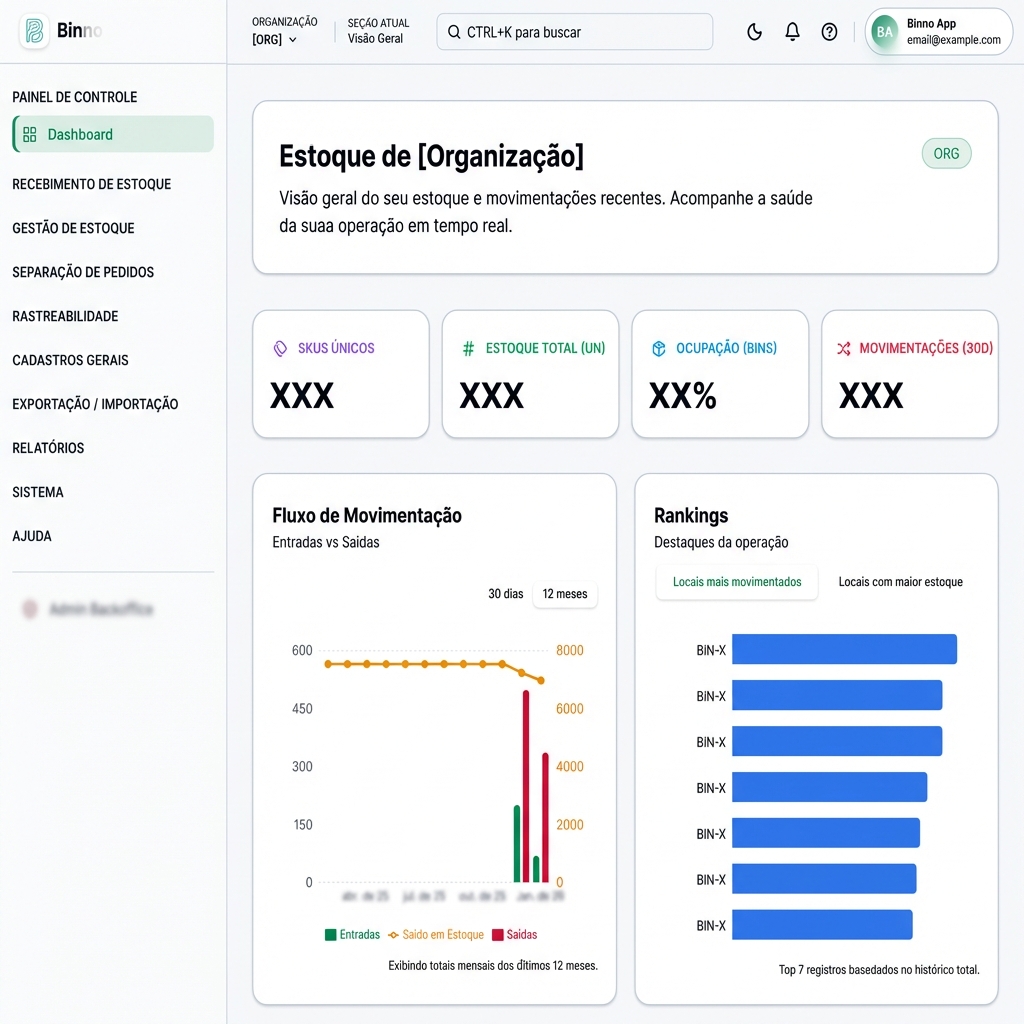
Estrutura do Dashboard
Section titled “Estrutura do Dashboard”1. Cabeçalho (Header)
Section titled “1. Cabeçalho (Header)”No topo da tela você encontra:
- Seletor de Organização: Alterne entre diferentes organizações/armazéns
- Busca Global (Ctrl+K): Pesquise produtos ou BINs instantaneamente
- Notificações: Alertas de sistema e tarefas pendentes
- Perfil do Usuário: Acesso às configurações da conta
2. KPIs Principais (Cards de Métricas)
Section titled “2. KPIs Principais (Cards de Métricas)”Quatro indicadores essenciais são exibidos em cards destacados:
📦 SKUs Únicos
Section titled “📦 SKUs Únicos”Quantidade total de produtos diferentes cadastrados com estoque maior que zero.
- Uso: Acompanhe a diversidade do seu catálogo
- Atualização: Tempo real
📊 Estoque Total (Unidades)
Section titled “📊 Estoque Total (Unidades)”Soma de todas as unidades em estoque, considerando todos os BINs e produtos.
- Uso: Visão macro do volume de mercadorias
- Atualização: Tempo real
📍 Ocupação de BINs
Section titled “📍 Ocupação de BINs”Percentual de BINs que possuem pelo menos 1 produto armazenado.
- Uso: Identifique se há espaço disponível ou se precisa expandir
- Cálculo: (BINs ocupados / Total de BINs) × 100
- Atualização: Tempo real
🔄 Movimentações (30 dias)
Section titled “🔄 Movimentações (30 dias)”Total de transações de estoque (entradas, saídas, transferências) nos últimos 30 dias.
- Uso: Mede a atividade operacional
- Atualização: Diária
3. Fluxo de Movimentação (Gráfico de Barras)
Section titled “3. Fluxo de Movimentação (Gráfico de Barras)”Gráfico que compara Entradas vs Saídas ao longo do tempo:
- Eixo X: Período (últimos 30 dias)
- Barras Verdes: Entradas (Putaway, Recebimentos)
- Barras Vermelhas: Saídas (Picking, Vendas)
- Linha Laranja: Saldo de Estoque acumulado
Como interpretar:
- Se as barras verdes são maiores: Estoque está crescendo
- Se as barras vermelhas são maiores: Estoque está diminuindo
- A linha laranja mostra a tendência geral do estoque
4. Rankings (Gráfico de Barras Horizontal)
Section titled “4. Rankings (Gráfico de Barras Horizontal)”Mostra os BINs mais ativos ou com maior volume de estoque:
Duas visualizações disponíveis:
- Locais mais movimentados: BINs com mais transações (ideal para identificar gargalos)
- Locais com maior estoque: BINs mais cheios (útil para planejamento de espaço)
Uso prático:
- Identifique BINs que precisam de reabastecimento
- Encontre áreas de alta rotatividade para otimizar slotting
- Planeje expansão ou reorganização
Menu Lateral (Sidebar)
Section titled “Menu Lateral (Sidebar)”O menu lateral organiza todas as funcionalidades do sistema:
📊 Painel de Controle
Section titled “📊 Painel de Controle”- Dashboard (tela atual)
📥 Entrada (Inbound)
Section titled “📥 Entrada (Inbound)”- Recebimento de Mercadorias
- Putaway (Guardar produtos)
📦 Gestão de Estoque
Section titled “📦 Gestão de Estoque”- Estoque por Produto
- Estoque por BIN
- Localizar SKU
🛡️ Rastreabilidade
Section titled “🛡️ Rastreabilidade”- Histórico de Movimentações
- Monitoramento de Sistema
- Logs de Auditoria
📤 Expedição (Outbound)
Section titled “📤 Expedição (Outbound)”- Gestão de Ondas
- Picking (Separação)
- Transferências
- Inventário
📈 Relatórios e Análises
Section titled “📈 Relatórios e Análises”- Curva ABC
- Giro de Estoque
- Ressuprimento
- Produtividade
⚙️ Configurações
Section titled “⚙️ Configurações”- Produtos
- BINs e Armazéns
- Usuários
- Integrações
- Faturamento
Atalhos de Teclado
Section titled “Atalhos de Teclado”| Tecla | Ação |
|---|---|
Ctrl + K (ou Cmd + K) | Abre a Busca Global |
Esc | Fecha modais ou limpa busca |
/ | Foca no campo de busca de tabelas |
Dicas de Uso
Section titled “Dicas de Uso”Para Gestores
Section titled “Para Gestores”- Monitore diariamente os KPIs principais para identificar tendências
- Analise o gráfico de fluxo para prever necessidades de compra ou venda
- Use os rankings para otimizar a organização física do armazém
Para Operadores
Section titled “Para Operadores”- Use a busca global (Ctrl+K) para localizar produtos rapidamente
- Verifique notificações para tarefas pendentes
- Acesse o Modo Operador pelo menu para operações mobile